
Configuration Discord
Inviter le bot QuantumLogs
Pour que QuantumLogs puisse vérifier l'appartenance à votre serveur Discord et les rôles de vos membres, vous devez inviter le bot officiel sur votre serveur :
Inviter le bot QuantumLogs sur votre serveur Discord
Le bot n'a besoin d'aucune permission particulière. Il sert uniquement à vérifier que les membres possèdent bien le rôle requis. Il ne lit pas les messages, ne modère pas, et n'interagit pas avec votre serveur.
Sans le bot, seul le propriétaire pourra se connecter au dashboard.
Configurer les rôles
La configuration se fait directement dans l'interface QuantumLogs :
- Connectez-vous en tant que propriétaire
- Allez dans Administration > Extensions
- Cliquez sur Configure à côté de Discord Authentication
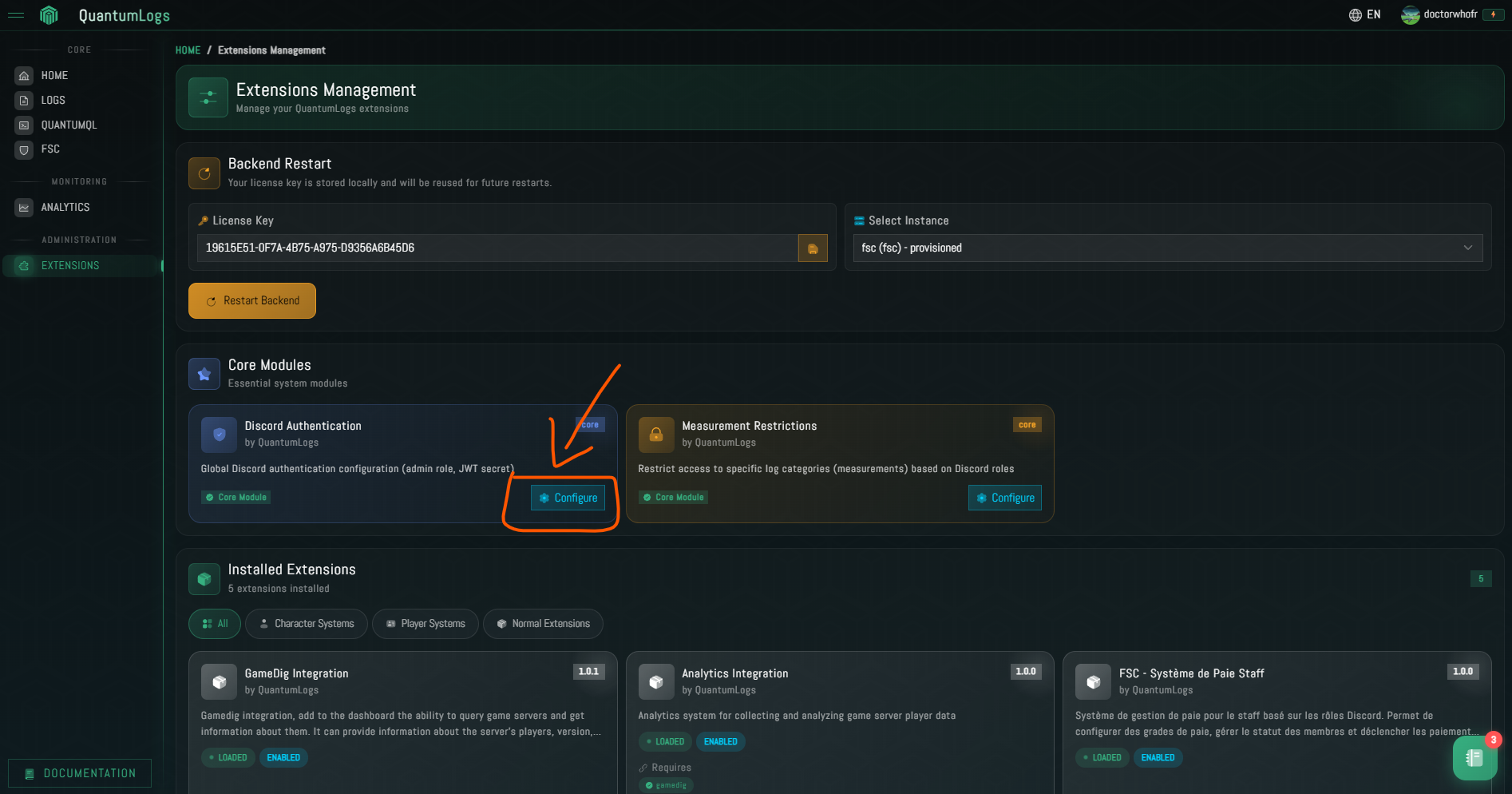
- Modifiez les champs disponibles :
| Champ | Description |
|---|---|
| Guild ID | ID de votre serveur Discord (pour restreindre l'accès aux membres) |
| Required Role ID | ID du rôle requis pour accéder au dashboard |
| Admin Role ID | ID du rôle admin (bypass des restrictions par extension) |
- Cliquez sur Sauvegarder
Obtenir un ID Discord
Pour récupérer les IDs nécessaires, activez d'abord le mode développeur dans Discord : Paramètres > Avancé > Mode développeur.
ID serveur (Guild ID)
Clic droit sur le nom du serveur > Copier l'identifiant
ID rôle (Required Role ID / Admin Role ID)
Paramètres du serveur > Rôles > Clic droit sur le rôle > Copier l'identifiant
Dépannage
"Mauvais rôle" après connexion
- Vérifiez que le Required Role ID correspond bien au rôle attribué à l'utilisateur
- Vérifiez que le Guild ID correspond au bon serveur Discord
- Vérifiez que le bot QuantumLogs est bien présent sur votre serveur Discord
Le bot ne vérifie pas les rôles
- Assurez-vous que le bot est bien invité sur votre serveur Discord
- Vérifiez que le bot n'a pas été kick ou ban du serveur
Offre Enterprise : Mode Custom
Le mode Custom est réservé aux offres Enterprise. Il vous permet d'utiliser votre propre application Discord à la place du bot QuantumLogs.
En mode Custom, vous gérez vous-même l'application Discord OAuth. Cela vous donne un contrôle total sur le branding et l'authentification.
1. Créer une application Discord
- Rendez-vous sur le portail développeur Discord
- Cliquez sur New Application
- Donnez un nom à votre application (ex: "QuantumLogs - Mon Serveur")
2. Configurer OAuth2
- Dans votre application, allez dans OAuth2
- Ajoutez l'URL de redirection :
https://votre-instance.quantumlogs.cloud/auth/discord/callback - Notez le Client ID et le Client Secret
3. Créer un bot
Un bot est nécessaire pour vérifier l'appartenance au serveur et les rôles :
- Dans votre application Discord, allez dans Bot
- Cliquez sur Reset Token et notez le token
- Activez Server Members Intent dans la section Privileged Gateway Intents
- Invitez le bot sur votre serveur Discord
4. Configurer dans QuantumLogs
En mode Custom, tous les champs sont accessibles dans l'éditeur de configuration Discord Authentication :
| Champ | Description |
|---|---|
| Client ID | Client ID de votre application Discord |
| Client Secret | Client Secret de votre application |
| Bot Token | Token du bot Discord |
| JWT Secret | Secret pour la signature des tokens (généré automatiquement si vide) |
| Guild ID | ID de votre serveur Discord |
| Required Role ID | ID du rôle requis |
| Admin Role ID | ID du rôle admin |
Dépannage mode Custom
Erreur de redirection
- Vérifiez que l'URL de callback dans Discord correspond exactement à celle de votre instance
- Attention :
httpethttpsdoivent correspondre
Le bot ne voit pas les membres
- Vérifiez que Server Members Intent est activé dans le portail développeur Discord
- Vérifiez que le bot est bien invité sur le serveur